آموزش کامل استوری تلگرام: گام به گام و با تمام تنظیمات
پس از مدتها انتظار، قابلیت استوری تلگرام اضافه شد. این قابلیت که در حال حاضر برای کاربران غیر پرمیوم نیز در دسترس است، به کاربران امکان میدهد تا عکسها و ویدیوها را به صورت موقت با مخاطبان خود به اشتراک بگذارند. در این مقاله، به طور جامع به آموزش نحوه گذاشتن و دیدن استوری در تلگرام خواهیم پرداخت.
خرید شماره مجازی تلگرام برای تپ کوین ها (همستر، نات کوین و …)
خرید شماره مجازی تلگرام
استوری تلگرام چیست و چرا باید از آن استفاده کنید؟
استوری تلگرام یکی از ویژگیهای جدید این پیامرسان محبوب است که به کاربران این امکان را میدهد تا محتواهای تصویری یا ویدیویی خود را برای مدت 24 ساعت به اشتراک بگذارند. این ویژگی شبیه به استوریهای اینستاگرام و واتساپ عمل میکند، اما با تفاوتهای خاص خود.
استوریها میتوانند شامل عکس، ویدیو، متن یا استیکر باشند و کاربران میتوانند به راحتی با این ابزار تعامل برقرار کنند. از این ویژگی برای معرفی سریع محصولات، به اشتراکگذاری اخبار، برگزاری نظرسنجیها یا حتی نشان دادن پشتصحنه کارهای خود استفاده کنید.
استفاده از استوری تلگرام به شما کمک میکند تا:
- تعامل بیشتری با مخاطبان خود داشته باشید.
- محتوای خود را به صورت کوتاه و جذاب به اشتراک بگذارید.
- توجه بیشتری جلب کنید و مخاطبان را به فعالیتهای خود دعوت کنید.
اگر هنوز از استوری تلگرام استفاده نکردهاید، به سرعت این ویژگی را امتحان کنید و از پتانسیل بالای آن برای افزایش تعامل و دیده شدن بهرهبرداری کنید.
آموزش تصویری گذاشتن استوری در تلگرام برای آیفون و اندروید
در حال حاضر فقط مشترکین تلگرام پریمیوم میتوانند استوری منتشر کنند، اما به زودی کاربران عادی نیز میتوانند با محدودیتهای خاصی استوری ارسال کنند. برای افزودن استوری به پروفایل تلگرام خود، باید اپلیکیشن را باز کنید و مراحل زیر را دنبال کنید:
- اپلیکیشن تلگرام را بر گوشی موبایتان باز کنید و وارد حساب کاربری خود شوید.
- روی پروفایل خود که در سمت چپ قرار دارد کلیک کنید.
- در قسمت پروفایل خود، باید بخش «stories» را ببینید. روی آن کلیک کنید تا ویرایشگر باز شود.
- در ویرایشگر استوری، فرصت گذاشتن یک استوری جدید را خواهید داشت. میتوانید عکس، فیلم، متن و سایر محتواها را به استوری خود اضافه کنید.
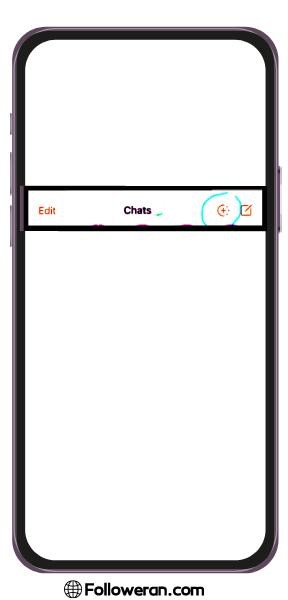
- پس از ایجاد استوری خود، میتوانید از فیلترها استفاده کنید و همچنین، متن و نقاشی را اضافه کنید، و تنظیمات حریم خصوصی را وارد کنید (کسانی که می توانند استوری شما را ببینند انتخاب کنید).
- پس از ویرایش، روی دکمه «Publish» یا «اSend» که بستگی به نسخه تلگرام شما دارد، کلیک کنید تا استوری در پروفایل شما منتشر شود.
مخاطبین شما میتوانند استوری شما را به سادگی با رفتن به پروفایل خود و کلیک بر روی نماد استوری مشاهده کنند.
برای خرید لایک استوری اینستاگرام کلیک کنید.
چگونه در کانال تلگرام استوری بگذاریم؟
برای انتشار استوری در کانال تلگرام، باید تلگرام پریمیوم داشته باشید و یا مالک کانال باشید. برای انتشار استوری، کانال باید تعداد معینی رای جمع کند و سطح مشخصی داشته باشد (مانند سطح1 که معادل 1 استوری در روز است). تعداد آرای لازم به تعداد مشترکین Premium بستگی دارد. در حال حاضر، شما باید 0.1٪ از مشترکین دارای اشتراک پریمیوم را جمع آوری کنید.
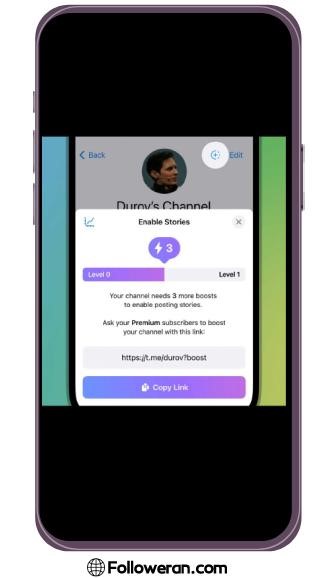
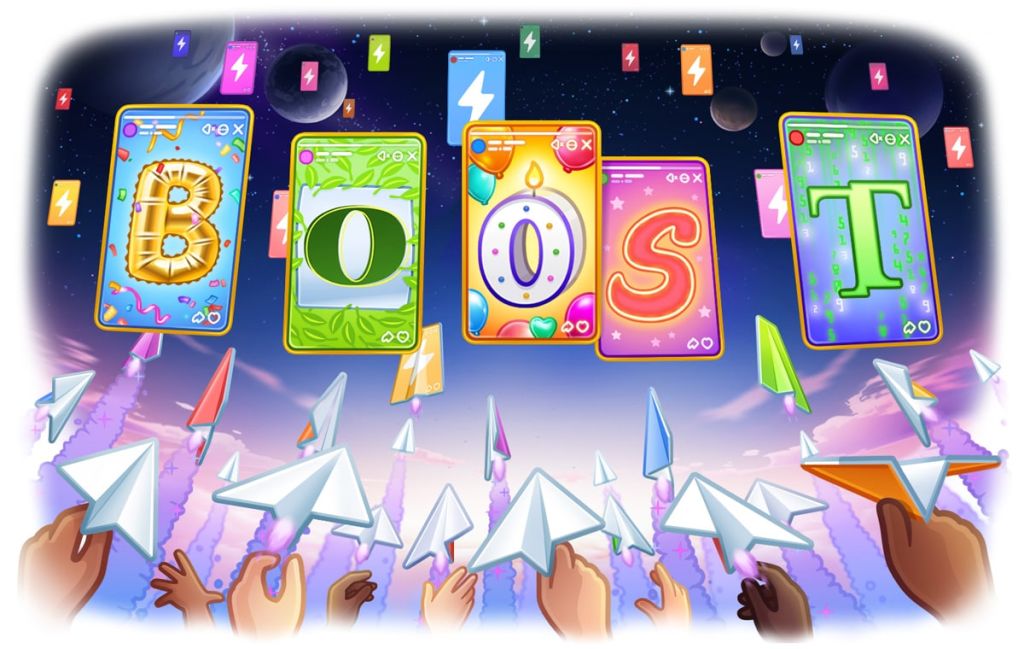
- برای مشاهده تعداد مشترکین پریمیوم در کانال خود، به آمار کانال خود بروید و بر تب Boosts در بالا کلیک کنید.
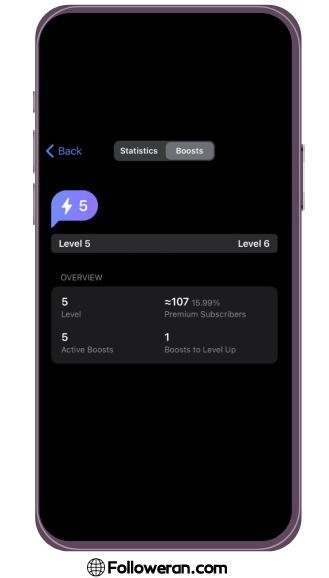
در اینجا، سطح خود، مقدار لازم برای افزایش سطح، تعداد مشترکین پریمیوم، درصد آنها از کل مخاطبان و همچنین پروفایل افرادی که کانال شما را تقویت کردند و زمان افزایش سطح خود را مشاهده خواهید کرد.
ویژگیهای استوری تلگرام
هر انتشار، یک ویرایش به دنبال دارد. تلگرام تنظیماتی برای قابلیت استوری فراهم کرده که اشتراک گذاری استوری را آسان و سلیقهای کرده است.
- پس از ایجاد یک استوری، میتوانید از فیلترها استفاده کنید.
- در استوری میتوانید متن و نقاشی اضافه کنید.
- شما میتوانید افراد خاصی را انتخاب کنید، که استوری برای آنها نمایش داده نشود.
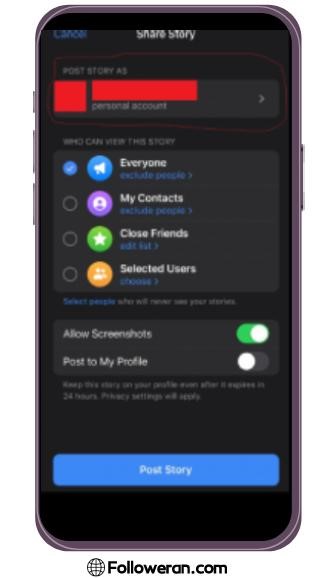
- هنگام انتشار استوری در یک کانال، نمیتوانید جامعه آماری مخاطبان را محدود کنید.
- میتوانید اسکرین شات از استوریها را ممنوع کنید.
- شما میتوانید مدت زمان فعال ماندن استوریها را 6، 12، 24 یا 48 ساعت را انتخاب کنید یا آنها را به طور نامحدود نگه دارید.
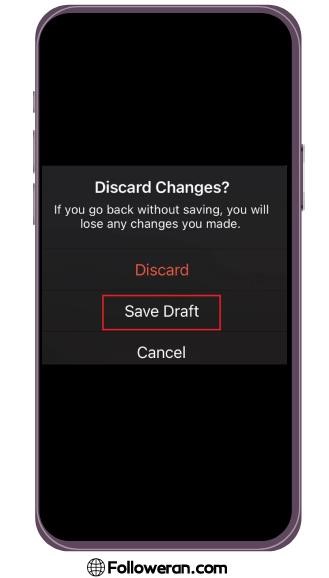
- محتوا میتواند شامل عکسها و فیلمهای گرفته شده با دوربینهای جلو و عقب دستگاه شما و همچنین محتوای از پیش آماده شده از گالری شما باشد. میتوانید انتخاب کنید که بلافاصله آنها را منتشر نکنید و آنها را به عنوان پیش نویس ذخیره کنید. برای انتشار پیش نویس، روی نماد گالری در گوشه سمت چپ پایین کلیک کنید.
حتما مقاله “چرا استوری تلگرام صدا ندارد؟“ را مطالعه کنید.
تنظیمات استوری تلگرام
تلگرام برای استوریها قابلیتهای مختلفی ارائه کرده است. در ادامه به بررسی این تنظیمات میپردازیم.
اضافه کردن لینک به استوری در تلگرام
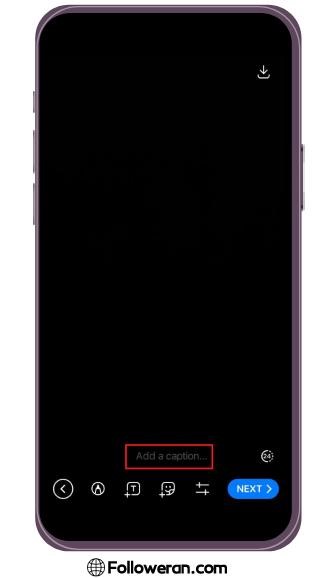
لینک را نه در متن استوری، بلکه در قسمت کپشن قرار دهید. با این کار لینک را فعال میکنید. این قابلیت میتواند لینکی به منابع خارجی، کانالها یا پستهای خاص در کانالها باشد.
نظرسنجی در استوری تلگرام
میتوانید بازخوردها و پاسخهایی را از کاربران دریافت کنید. در آمار استوری میتوانید تعداد بازدیدها و کسانی که استوری را باز کردهاند را مشاهده کنید.
مخفی کردن استوری ها در تلگرام
می توانید با رفتن به «Setting»، سپس «Notifications & Sounds» و غیرفعال کردن گزینه «Always Notify» در بخش «Stories»، اعلانها را برای همه استوریهای تلگرام غیرفعال کنید. همچنین میتوانید اعلانهای یک کاربر خاص را با رفتن به پروفایلش و تنظیم اعلانها غیرفعال کنید.
استیکرها و Reactions در استوری تلگرام
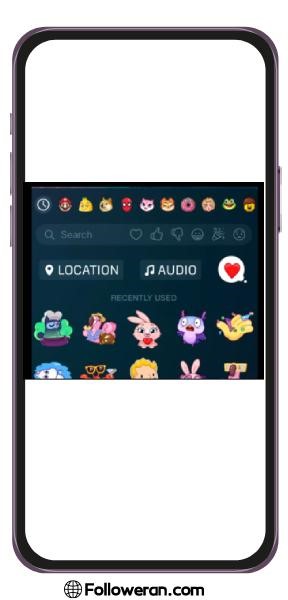
در استوریهای تلگرام، هم برای کاربران و هم برای کانالها، امکان اضافه کردن استیکر وا ری اکشن وجود دارد. این استیکرها به شما این امکان را میدهند، که با استفاده از ایموجیهای مختلف تنها با یک کلیک احساسات خود را بیان کنید. در مورد استوریهای کانال، تعداد کاربرانی که هر احساس خاصی را انتخاب کردهاند، استیکرها نمایش داده میشوند.
افزودن موسیقی و صدا به استوری در تلگرام
در استوریهای تلگرام پشتیبانی از آپلود فایلهای صوتی از حافظه دستگاه شما وجود دارد. این ویژگی به شما امکان میدهد، موسیقی یا فایل صوتی را به عکس یا ویدیوی خود اضافه کنید.
برای انجام این کار، روی Sound در پنل استیکر کلیک کنید، یک فایل را انتخاب کنید و سپس فایل مورد نظر را انتخاب کنید. در استوریهای ویدیویی، میتوانید آهنگ اصلی یا قسمت موردنظر آن را مانند قرار دادن یک افکت صوتی در وسط ویدیو یا اضافه کردن موسیقی در پایان آن انتخاب کنید.
برای خرید بوست تلگرام، کلیک کنید.
تنظیمات حریم خصوصی استوری تلگرام
تلگرام به کاربران امکان میدهد تا تنظیمات خصوصی استوری خود را بهصورت زیر تغییر دهند:
- نمایش استوری برای همه: با انتخاب این گزینه، استوری شما برای همه مخاطبان شما نمایش داده میشود.
- نمایش استوری برای مخاطبان خاص: با انتخاب این گزینه، میتوانید مشخص کنید که استوری شما برای چه کسانی نمایش داده شود.
- نمایش استوری برای هیچکس: با انتخاب این گزینه، استوری شما برای هیچکس نمایش داده نمیشود.
برای تنظیم حریم خصوصی استوری مراحل زیر را دنبال کنید:
- برنامه تلگرام را باز کنید.
- روی تنظیمات (Settings) ضربه بزنید.
- روی حریم خصوصی و امنیت (Privacy and Security) ضربه بزنید.
- روی حریم خصوصی استوری (Stories Privacy) ضربه بزنید.
علاوه بر تنظیمات حریم خصوصی و مدت زمان، میتوانید تنظیمات دیگری را نیز برای استوری خود انجام دهید. برای مثال، میتوانید استوری خود را برای افراد خاصی مخفی کنید یا آن را در کانالهای تلگرامی خود به اشتراک بگذارید.
چگونه استوری تلگرام را ذخیره یا از آرشیو خارج کنیم؟
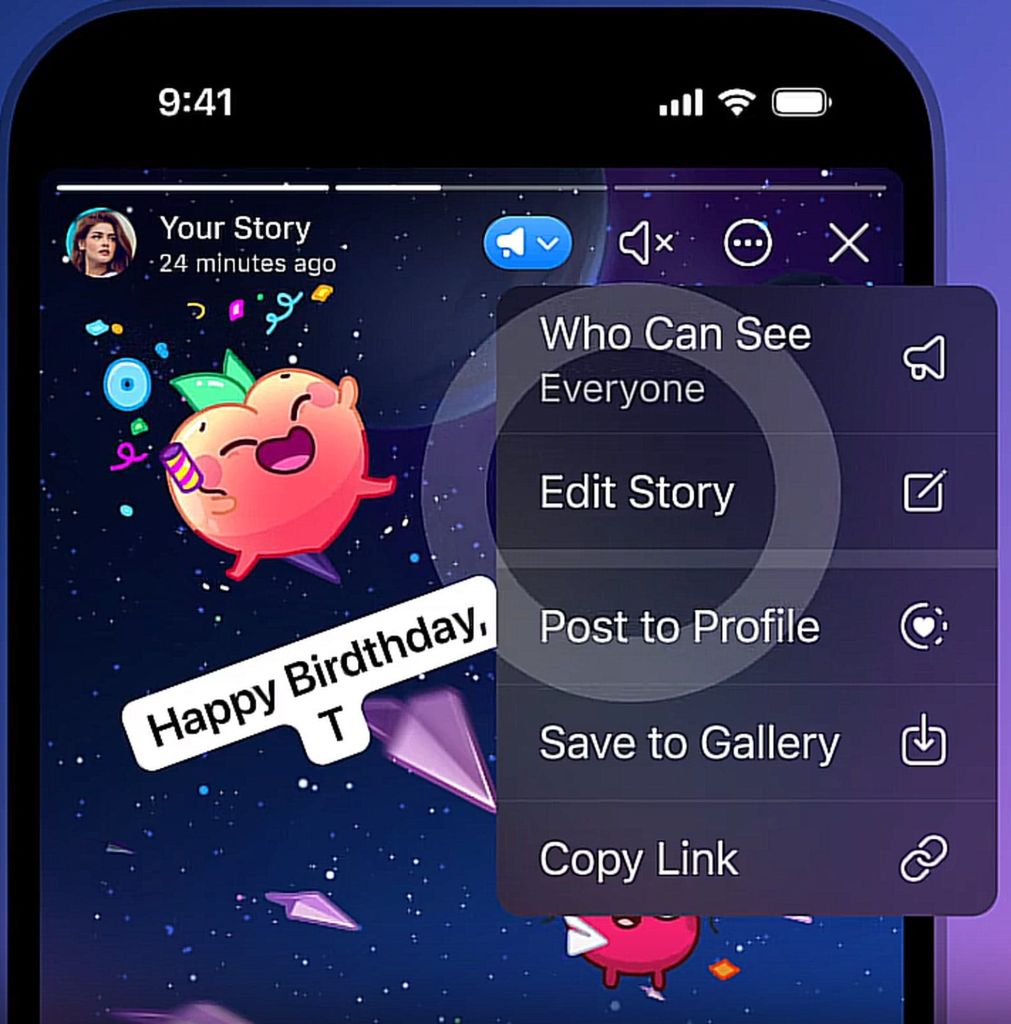
اگر میخواهید استوری خود را برای استفاده بعدی ذخیره کنید یا اگر به اشتباه یک استوری را حذف کردهاید، چه کاری میتوانید انجام دهید؟
برای ذخیره استوری مراحل زیر را دنبال کنید:
- روی استوری خود ضربه بزنید.
- در گوشه سمت راست پایین صفحه، روی نماد بایگانی ضربه بزنید.
همچنین میتوانید برای آرشیو کردن استوری خود، انگشت خود را به سمت چپ بکشید.
حذف استوری از بایگانی تلگرام
برای حذف استوری از بایگانی تلگرام، مراحل زیر را دنبال کنید:
- به Settings > Stories Settings > Archived Stories بروید.
- روی نماد unarchive در گوشه سمت راست پایین هر استوری بایگانی شده ضربه بزنید.
سوالات متداول استوری در تلگرام
آنچه در نحوه گذاشتن استوری تلگرام بررسی کردیم
ارسال استوری چندان سخت نیست و شبیه گذاشتن استوری در پلتفرم های دیگر مانند اینستاگرام و واتساپ است. باید بدانید دلیلی که باعث افزایش بازدید و دریافت بازخورد در استوری تلگرام میشود، محتوای استوری است. سعی کنید از محتوای ساده و سبک استفاده کنید و اگر قصد دارید محتوای بیشتری به اشتراک بگذارید از ویژگی لینک کردن، استفاده کنید. برای خرید بازدید استوری تلگرام روی این لینک کلیک کنید


درود بر شما ، من چنلم لول ۲ هست ، اما زمانی که میخوان استوری بزارم ، و وقتی
میخوام به عنوان چنلم استوری گذاشته بشه به من اجازه نمیده و به عنوان اکانتم استوری گذاشته میشه که دراخرم میزنه اپلود نشد ، اکانتم پرمیوم نیست اما بوست چنل دارم ، برای استوری چنل باید حتما اکانتم پرمیوم باشه؟؟
بله دقیقاً همینطور هست.
برای گذاشتن استوری در کانال تلگرام، حتی اگر کانالت لول ۲ یا بالاتر هم باشه، حتما خودِ اکانت اصلی (ادمین) باید پرمیوم باشه.