چطور با آرشیو تلگرام به راحتی چتها و کانالها را مرتب کنیم؟
یکی از پرسشهایی که در ذهن بسیاری از کاربران این اپلیکیشن محبوب به وجود آمده، این است که آرشیو تلگرام چیست؟ تلگرام بهعنوان یکی از بهترین پیامرسانهای حال حاضر، امکانات متنوعی را برای بهبود تجربه کاربری فراهم کرده که یکی از این امکانات، قابلیت “آرشیو” چتها و کانالهاست.
با استفاده از این ویژگی، کاربران میتوانند چتها و کانالهای غیرضروری را از لیست اصلی پیامها پنهان کنند، بدون اینکه نیاز به حذف آنها داشته باشند. این عمل به شما کمک میکند تا فضای پیامها را منظم و مرتب نگه دارید و در مواقع ضروری بهراحتی به چتهای آرشیو شده دسترسی پیدا کنید.
با آرشیو کردن، میتوانید تمرکز بیشتری بر روی گفتگوهای مهمتر داشته باشید و از شلوغی و سردرگمی در میان پیامها جلوگیری کنید. در ادامه این مقاله، به بررسی دقیقتری از این قابلیت و چگونگی استفاده از آن خواهیم پرداخت.

آرشیو تلگرام چیست؟
آرشیو تلگرام یک قابلیت جذاب و کاربردی است که به کاربران امکان مخفی کردن چتها و کانالهای غیرضروری یا کماهمیت را از لیست اصلی پیامها میدهد. این قابلیت برای سازماندهی بهتر چتها، حفظ نظم در لیست گفتوگوها و کاهش حجم پیامها بدون حذف کامل آنها طراحی شده است. به کمک آرشیو، قادر به انتقال چتهای کم استفاده به بخش آرشیو خواهید بود. با این قابلیت، قادر به دسترسی دوباره این چتها خواهید بود. این قابلیت برای کاربران موبایل و کامپیوتر در دسترس است و به ویژه برای کسانی که با حجم زیادی از پیامها و کانالها سر و کار دارند، بسیار مفید است. در تلگرام، آرشیو چتها و کانالها میتواند به بهبود تجربه کاربری و مدیریت بهتر محیط پیامها کمک کند. این ویژگی برای مدیریت بهتر پیامها و جلوگیری از ایجاد سردرگمی بین چتهای مهم و غیرضروری بسیار کاربردی است.
کانالهای بایگانی شده تلگرام کجاست؟
در اپلیکیشن تلگرام، کانالهای بایگانی شده بهصورت پیشفرض مخفی هستند و در قسمت اصلی لیست چتها دیده نمیشوند. برای دسترسی به آنها، کافیست لیست چتهای خود را به پایین بکشید تا بخش “بایگانی شده” نمایان شود. تمامی چتها و کانالهایی که در گذشته بایگانی کردهاید، در این بخش قرار میگیرند و هر زمان که به آنها نیاز داشته باشید، با چند کلیک ساده به آنها دسترسی پیدا میکنید.
آرشیو کردن کانالها در تلگرام به کاربران این امکان را میدهد که از شلوغی لیست پیامها جلوگیری کنند و فقط کانالهای مورد نیازشان را در صفحه اصلی داشته باشند. همچنین، اگر کانالی که بایگانی کردهاید دیگر برای شما جذاب نباشد، میتوانید به راحتی آن را در لیست بایگانی شده نگه دارید و نیازی به خروج از کانال نداشته باشید. این قابلیت به ویژه برای کاربرانی که از تعداد زیادی کانال استفاده میکنند، بسیار مفید است، زیرا میتواند حجم زیادی از اطلاعات غیر ضروری را از دید کاربر خارج کند، بدون اینکه این اطلاعات از بین بروند.
نحوه آرشیو کردن چتهای تلگرام در موبایل
آرشیو کردن چتها در تلگرام بسیار ساده است و میتوانید آن را با چند مرحله کوتاه انجام دهید. در این بخش، به صورت مرحله به مرحله آموزش داده میشود که چگونه میتوانید چتها را در موبایل آرشیو کنید.
- وارد اپلیکیشن تلگرام شده و در لیست چتها، چتی که قصد آرشیو آن را دارید نگه داشته (لمس طولانی کنید).
- پس از ظاهر شدن منوی بالای صفحه، گزینه “بایگانی” (Archive) را انتخاب کنید.
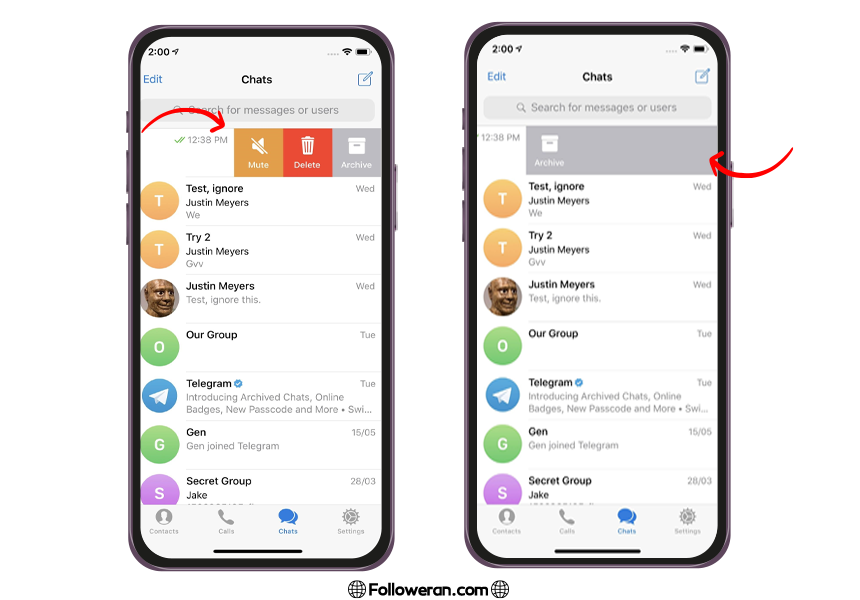
- چت شما بهصورت خودکار به بخش بایگانی منتقل میشود و از لیست اصلی چتها حذف خواهد شد.
بایگانی کردن تعدادی از چتها در تلگرام به صورت یکجا
اگر قصد آرشیو کردن چند چت به صورت همزمان هستید، باید چندین رشته را بایگانی کنید. در سیستم عامل iOS، روی گزینه “Edit” در صفحه اصلی “Chats” ضربه بزنید. در سیستم عامل اندروید، روی یک چت که میخواهید از صفحه “Telegram” بایگانی کنید، به مدت طولانی فشار دهید. سپس در مرحله بعدی، در هر یک از سیستم عاملها، هر چتی که قصد بایگانی آن را دارید، انتخاب کرده و در نهایت، روی “Archive” در پایین صفحه نمایش (iOS) ضربه بزنید یا نماد کادر Archive را در بالا (Android) بزنید.
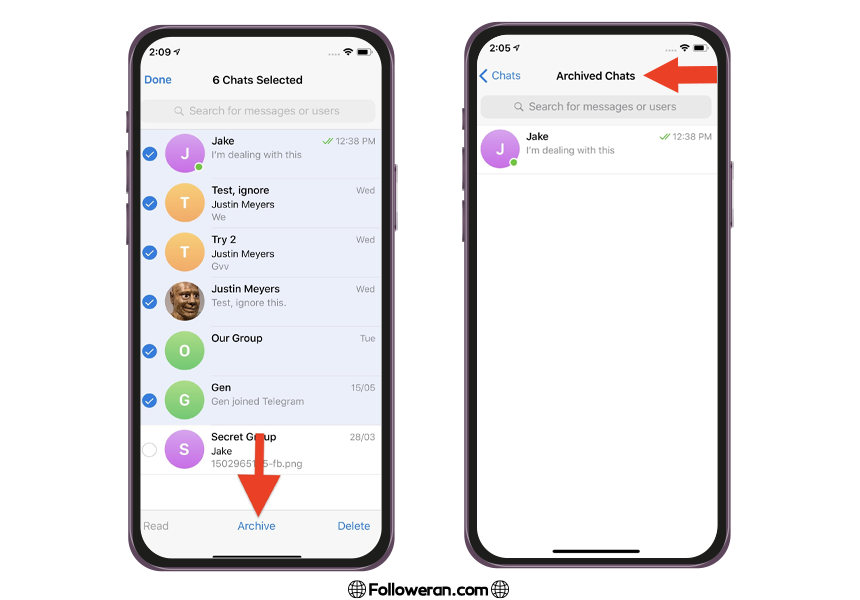
این فرآیند به شما کمک میکند تا لیست چتهایتان را مرتب کرده و چتهای غیرضروری را موقت و بدون حذف آنها مخفی کنید. آرشیو چتها به شما امکان دسترسی به چتها در هر زمانی که نیاز داشتید، میدهد. همچنین باعث بهتر مدیریت کردن پیامهای شما شده و به چتهایی که به ندرت استفاده میکنید، فضای کمتری اختصاص دهید.
مراحل گام به گام آرشیو کردن چتهای تلگرام در کامپیوتر
اگر از نسخه دسکتاپ تلگرام استفاده میکنید، آرشیو کردن چتها به همان اندازه ساده است. مراحل زیر را دنبال کنید:
- تلگرام دسکتاپ را باز کنید.
- در لیست چتهای خود، چت یا کانال مورد نظر را که میخواهید آرشیو کنید، پیدا کنید.
- روی چت مورد نظر راست کلیک کرده تا منویی باز شود.
- از منوی باز شده، گزینه “Archive” را انتخاب کنید.
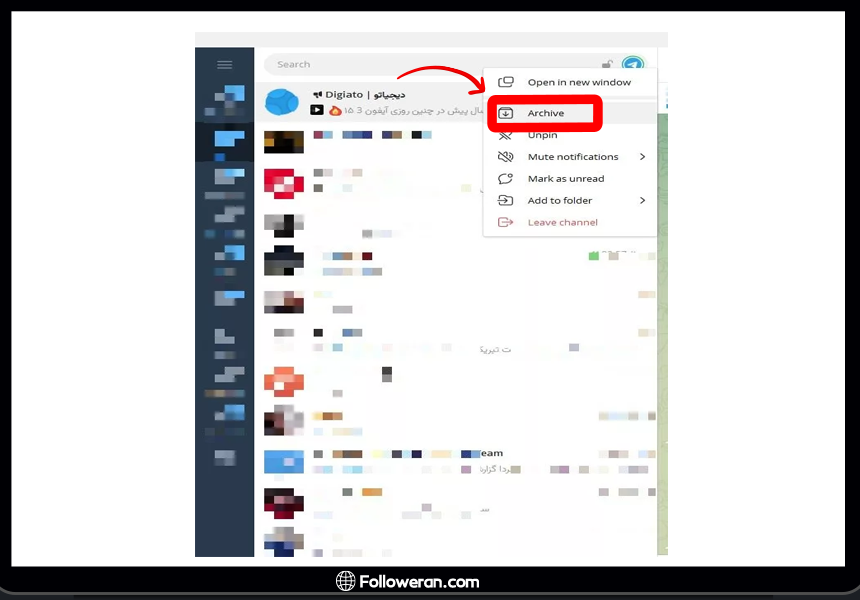
چت شما بهصورت خودکار به بخش آرشیو منتقل میشود و دیگر در لیست اصلی دیده نخواهد شد.
این مراحل به شما کمک میکند تا بهراحتی چتهای غیرضروری را از لیست اصلی پنهان کنید و فقط چتهای مهمتر را در صفحه اصلی داشته باشید. در نسخه دسکتاپ تلگرام، امکانات مشابه نسخه موبایلی وجود دارد و کاربران به راحتی میتوانند چتها را مدیریت کنند. این قابلیت در نسخه دسکتاپ به کاربرانی که از کامپیوتر برای تلگرام استفاده میکنند، امکان میدهد تا محیط کاری مرتبتری داشته باشند و بهراحتی چتهای خود را مدیریت کنند.
چگونه چتها و کانالهای بایگانی شده در تلگرام را برگردانیم؟
اگر میخواهید چتهای بایگانی شده را دوباره به لیست اصلی چتها برگردانید، میتوانید این کار را هم در موبایل و هم در کامپیوتر انجام دهید. این فرایند برای هر دو نسخه بسیار ساده است.
برگرداندن چتها و کانالهای آرشیو تلگرام در موبایل
- لیست چتهای خود را به سمت پایین بکشید تا بخش “بایگانی شده” نمایان شود.
- وارد بخش بایگانی شده شوید و چت مورد نظر را پیدا کنید.
- روی چت نگه دارید و از منوی بالای صفحه گزینه “Unarchive” را انتخاب کنید.
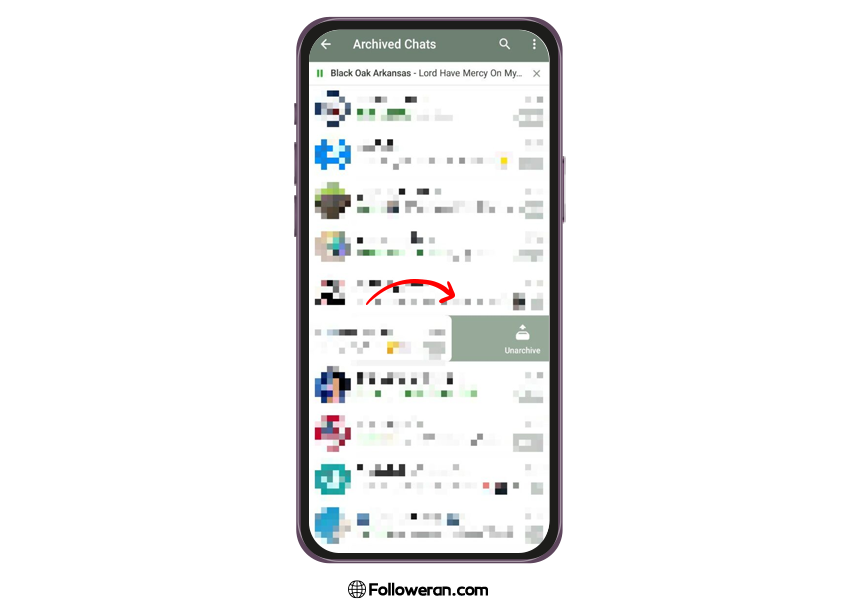
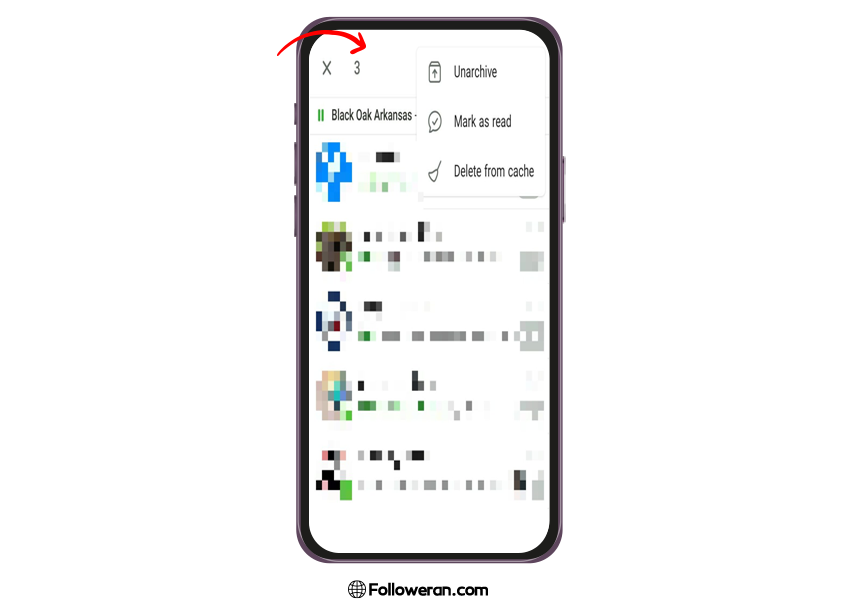
این مراحل برای انتخاب یک چت و آرشیو کردن آن بود. اگر بخواهیم چند چت را آرشیو کنیم باید چتهای مورد نظر را انتحاب و سپس از منوی سهنقطهای، آنها را همزمان از آرشیو بیرون آورد.
برگرداندن چتها و کانالهای آرشیو تلگرام در کامپیوتر
- در لیست چتها، به پایین بروید تا “Archived Chats” را ببینید.
- روی چت بایگانی شده راست کلیک کنید.
- گزینه “Unarchive” را انتخاب کنید.
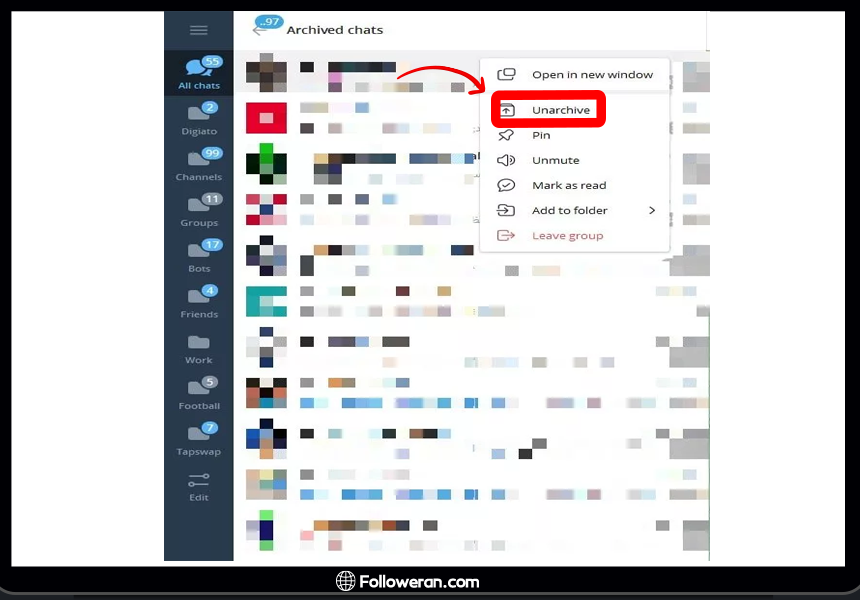
به این ترتیب، چتها دوباره به صفحه اصلی برمیگردند و میتوانید به راحتی از آنها استفاده کنید. این فرایند به کاربران کمک میکند تا بهراحتی چتهایی که قبلاً به آنها نیازی نداشتند را بازگردانند و به محتوای آنها دسترسی داشته باشند. این قابلیت برای کاربران تلگرام، چه در نسخه موبایلی و چه در نسخه دسکتاپ، بسیار کاربردی است و به مدیریت بهتر پیامها کمک میکند.
آرشیو تلگرام مخفی شده در آیفون کجاست؟
اگر از تلگرام روی آیفون استفاده میکنید، چتهای بایگانی شده شما نیز در بخش مخفی شدهای قرار دارند. برای پیدا کردن چتها و کانالهای آرشیو شده، کافی است لیست چتهای خود را به پایین بکشید تا بخش آرشیو تلگرام مخفی شده در آیفون ظاهر شود. این بخش به شما امکان میدهد تا چتهای آرشیو شده را مجدداً مرور کرده یا آنها را بازگردانید. تنظیمات آرشیو تلگرام در آیفون به صورت ساده و قابل دسترسی طراحی شده است، بنابراین مدیریت چتهای آرشیو شده بسیار آسان است.
آرشیو چتهای تلگرام چه مزایایی دارد؟
استفاده از قابلیت آرشیو چتها در تلگرام مزایای بسیاری دارد:
- مدیریت بهتر چتها: با آرشیو کردن چتها میتوانید چتهای غیر ضروری را از لیست اصلی حذف کنید و تمرکز بیشتری روی چتهای مهمتر داشته باشید.
- حفظ اطلاعات: چتهای آرشیو شده هرگز حذف نمیشوند و هر زمان که به آنها نیاز داشته باشید، میتوانید بهراحتی آنها را بازگردانید.
- کاهش شلوغی: با آرشیو کردن کانالها و گروههای غیرضروری، محیط کاربری خود را تمیزتر و منظمتر نگه دارید.
- حفظ حریم خصوصی: آرشیو چتها به شما کمک میکند تا چتهای خصوصی یا حساس را از دسترس دیگران مخفی نگه دارید.
آرشیو تلگرام به کاربران این امکان را میدهد که بهراحتی چتها و کانالهای غیرضروری خود را مخفی کنند و به مدیریت بهتری دست یابند. با استفاده از این قابلیت، کاربران میتوانند فضای پیامهای خود را مرتب کرده و از بینظمی جلوگیری کنند. اگر به دنبال یادگیری روشهای مختلف استفاده از این ویژگی هستید، پیشنهاد میکنیم به آموزش تلگرام ما نگاهی بیندازید تا با تمام جزئیات مربوط به آرشیو و سایر قابلیتهای این اپلیکیشن آشنا شوید.
آنچه در خصوص آرشیو تلگرام در اینجا به آن پرداختیم
آرشیو کردن چتها و کانالها در تلگرام یک ابزار بسیار مفید برای مدیریت بهتر پیامها و گروههاست. این قابلیت به کاربران کمک میکند تا چتهای غیرضروری را از لیست اصلی مخفی کنند و در صورت نیاز، بهراحتی آنها را بازگردانند. استفاده از این ابزار باعث میشود که کاربر تجربهای بهتر و منظمتر در استفاده از تلگرام داشته باشد.
سوالات متداول درباره آرشیو تلگرام
1. آرشیو تلگرام چیست و چه کاربردی دارد؟
آرشیو تلگرام به کاربران امکان میدهد چتها و کانالهای غیرضروری را مخفی کنند و هر زمان که بخواهند آنها را بازگردانند. این قابلیت به مدیریت بهتر چتها کمک میکند.
2. آیا آرشیو کردن چتها باعث حذف آنها میشود؟
خیر، آرشیو کردن چتها باعث حذف آنها نمیشود. چتها و کانالهای بایگانی شده را میتوان همواره به لیست اصلی بازگردانید.
3. آرشیو تلگرام مخفی شده در آیفون کجاست؟
در آیفون، چتهای آرشیو شده را میتوانید در بخش بالای لیست چتهای مخفی شده، مشاهده کنید که با کشیدن صفحه به پایین قادر به دسترسی به آنها هستید.